Pages en français
Modèle gratuit pour Excel et Google Sheets
Tableau des dépenses de colocation
Qui a payé le loyer ? Qui a avancé les courses ? Et combien reste-t-il à rembourser ? Rassemblez les dépenses communes et les remboursements dans un même tableau. Téléchargez le fichier Excel ou créez votre copie dans Google Sheets.
Pour 2 à 6 colocataires, avec des parts égales ou des montants convenus ensemble.
Un seul mois à régler ? Utilisez le calculateur de dépenses de colocation (en anglais).Aucun compte You Owe Me n’est nécessaire. Pour créer et conserver une copie dans Google Sheets, vous devez disposer d’un compte Google.
Vous préparez encore l’emménagement et la liste des achats ? Commencez par la checklist de colocation (en anglais). Utilisez ensuite ce tableau pour les dépenses et les remboursements réellement effectués.
Choisissez votre format
Un tableau prêt à remplir
Les versions Excel et Google Sheets comprennent la configuration, les dépenses, les remboursements, un bilan automatique et un exemple complet. Le CSV est un simple registre : il ne calcule ni les soldes ni les versements à prévoir.
Fichier Excel
Pour 2 à 6 personnes : parts égales ou montants convenus, remboursements entre colocataires, soldes de départ, bilan automatique et propositions pour solder les comptes.
- Sept onglets en français
- Formules et listes déroulantes, sans macros
- Cellules de saisie vierges et exemple complet
- Alertes en cas de saisie incomplète ou de totaux incohérents
Modèle Google Sheets
Créez une copie dans votre Google Drive. Ajoutez les dépenses convenues, les remboursements et les éventuels soldes de départ déjà vérifiés. Faites le point ensemble avant d’envoyer de l’argent.
- Sept onglets en français
- Cases modifiables et calculs automatiques
- Cellules de saisie vierges et exemple complet
- Vous choisissez avec qui partager votre copie
Registre simple en CSV
Une liste de saisies à reprendre dans un autre tableur. Vous devez calculer vous-même les parts et les soldes. Les dates utilisent le format YYYY-MM-DD et les montants un point comme séparateur décimal.
Télécharger le registre (.csv)You Owe Me ne reçoit pas les dépenses que vous saisissez. Les données Excel restent dans votre fichier, sauf si vous le mettez en ligne ou le partagez. Votre copie Google Sheets est enregistrée dans votre compte Google ; vous choisissez qui peut y accéder.
Le tableau consigne une répartition déjà convenue. Il ne décide pas du loyer de chacun et ne remplace pas un accord entre colocataires.
Un exemple de bout en bout
Trois colocataires, trois dépenses et un remboursement partiel
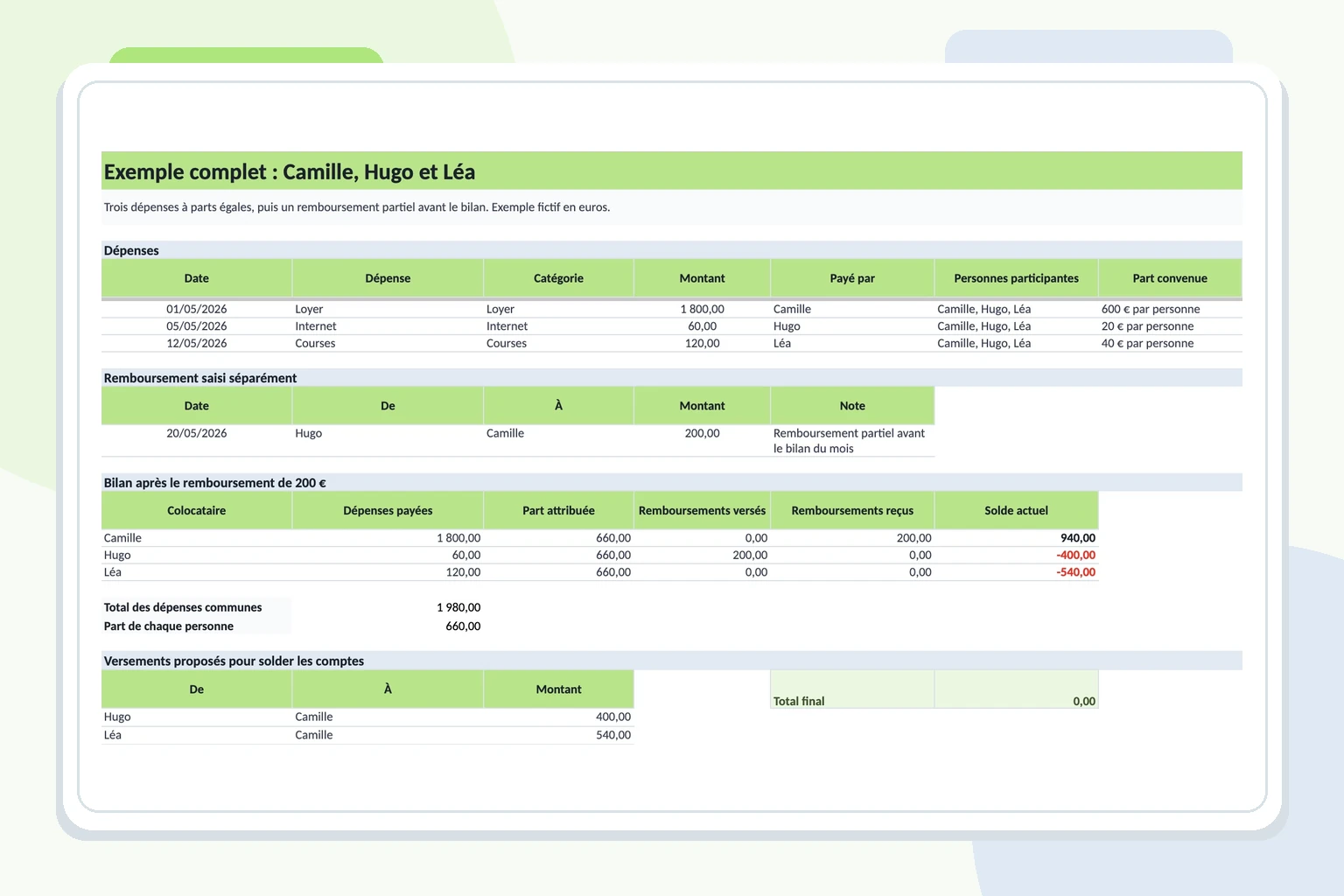
Dans cet exemple fictif en euros, Camille, Hugo et Léa partagent trois dépenses à parts égales. Camille paie le loyer, Hugo l’abonnement Internet et Léa les courses. Avant le bilan, Hugo rembourse déjà 200 € à Camille.
Sur mobile, faites défiler le tableau horizontalement pour voir toutes les colonnes.
| Saisie | Payé par | Montant | Personnes concernées | Part convenue |
|---|---|---|---|---|
| Loyer | Camille | 1 800 € | Camille, Hugo et Léa | 600 € par personne |
| Internet | Hugo | 60 € | Camille, Hugo et Léa | 20 € par personne |
| Courses | Léa | 120 € | Camille, Hugo et Léa | 40 € par personne |
| Remboursement à Camille | Hugo | 200 € | Ce n’est pas une nouvelle dépense | Saisi séparément |
Les dépenses communes totalisent 1 980 €, soit 660 € par personne.
Sur mobile, faites défiler le tableau horizontalement pour voir toutes les colonnes.
| Personne | Dépenses payées | Part attribuée | Remboursements | Montant restant |
|---|---|---|---|---|
| Camille | 1 800 € | 660 € | 200 € reçus | À recevoir : 940 € |
| Hugo | 60 € | 660 € | 200 € versés | À verser : 400 € |
| Léa | 120 € | 660 € | Aucun pour le moment | À verser : 540 € |
Le remboursement de 200 € ne réduit pas et ne supprime pas le loyer d’origine. Saisi séparément, il diminue à la fois ce qu’Hugo doit encore verser et ce que Camille doit encore recevoir.
Et le mois suivant ?
Si Hugo a bien versé les 400 € et Léa les 540 €, la nouvelle période commence avec un solde de départ nul pour chacun.
Si ces sommes n’ont pas encore été versées, reportez une seule fois les soldes finaux vérifiés : 940 € à recevoir pour Camille, 400 € à verser pour Hugo et 540 € à verser pour Léa. Ne les ajoutez pas une seconde fois comme de nouvelles dépenses.
Avec ces soldes de départ, si Hugo paie ensuite une dépense de 90 € répartie à parts égales, Camille doit encore recevoir 910 €, Hugo doit verser 340 € et Léa 570 €.
Notez le prochain remboursement sur iPhone
Gardez les dépenses et les remboursements dans You Owe Me, avec un solde à jour pour chaque personne.
Scannez avec votre iPhone ou iPad
Saisissez les montants séparément dans l’application. Ce tableau n’y est pas importé.
Téléchargement gratuit · Achats intégrés disponibles.
Ouvrir dans l’App Store
À l’intérieur du fichier
Chaque dépense et chaque remboursement à sa place
L’onglet Dépenses indique ce qui a été payé et comment le montant est réparti. Remboursements conserve les sommes versées entre colocataires. Le Bilan rapproche les deux sans modifier les saisies d’origine.
Sur mobile, faites défiler le tableau horizontalement pour voir toutes les colonnes.
| Onglet | À quoi il sert |
|---|---|
| Démarrage | Lire le mode d’emploi, la note de confidentialité et les limites du modèle avant de saisir vos données. |
| Configuration | Indiquer deux à six noms, la période, la devise et les éventuels soldes de départ vérifiés. |
| Dépenses | Saisir chaque dépense une seule fois, la personne qui a payé, les participants et la répartition. |
| Remboursements | Noter les sommes versées entre personnes sans modifier la dépense d’origine. |
| Bilan | Consulter les dépenses payées, les parts, les remboursements versés et reçus et le solde de chacun. |
| Exemple | Suivre les comptes de Camille, Hugo et Léa avant de remplir votre propre tableau. |
| Listes | Retrouver les catégories, les modes de répartition, les devises et les choix des menus déroulants. |
La répartition se décide ensemble
Choisissez des parts égales uniquement si les personnes concernées sont d’accord. Sinon, saisissez les montants convenus à l’avance.
Un remboursement reste une saisie distincte
Il change le montant restant, mais pas la personne qui a payé la facture ni la répartition d’origine.
Un solde se reporte une seule fois
Reprenez un bilan précédent déjà vérifié. N’ajoutez pas le même montant à la fois comme solde de départ et comme nouvelle dépense.
Pour bien commencer
Préparez le premier mois
Commencez dans Configuration et remplissez uniquement les cases de saisie. Laissez les cellules de formule et le bilan calculé tels quels.
Indiquez la colocation et la période
Le nom de la colocation est facultatif. Renseignez un mois ou une période, une seule devise et deux à six noms distincts. La période et la devise sont des indications : elles ne filtrent pas les saisies et ne convertissent pas les montants.
Ajoutez des soldes de départ seulement si nécessaire
Reprenez un bilan précédent déjà vérifié. Un solde positif correspond à une somme à recevoir ; un solde négatif, à une somme à verser. Leur total doit être nul.
Saisissez chaque dépense une seule fois
Indiquez la date, le libellé, la catégorie, le montant et la personne qui a payé. Un remboursement reçu ensuite n’est pas une nouvelle dépense.
Choisissez les participants et les parts
Pour une répartition égale, sélectionnez uniquement les personnes concernées. Pour des montants convenus, saisissez la part de chacun et vérifiez que leur somme correspond à la dépense.
Ajoutez les remboursements et faites le bilan ensemble
Saisissez chaque versement entre colocataires dans Remboursements. Vérifiez ensuite le Bilan ensemble avant de régler les montants restants.
Si une dépense fait débat, gardez-la hors du solde convenu jusqu’à ce que vous ayez clarifié les participants et la répartition.
Les situations du quotidien
La bonne saisie pour chaque situation
Un remboursement ou un nouveau mois ne justifie pas de réécrire une ancienne dépense. Ajoutez le remboursement séparément, ou reportez le solde de départ déjà vérifié.
Sur mobile, faites défiler le tableau horizontalement pour voir toutes les colonnes.
| Situation | Comment la noter | À éviter |
|---|---|---|
| Une personne ne participe pas à la dépense | Excluez-la de cette dépense et répartissez le montant entre les personnes concernées ou ayant accepté d’y participer. | Diviser automatiquement tous les achats entre tous les colocataires. |
| Le loyer n’est pas partagé à parts égales | Saisissez les montants convenus à l’avance. | Attendre du tableau qu’il décide seul d’une répartition équitable. |
| Une personne rembourse seulement une partie | Ajoutez une seule saisie dans Remboursements, avec la date, la personne qui verse, celle qui reçoit et le montant. | Réduire ou supprimer la dépense d’origine. |
| Vous recevez un remboursement marchand ou un avoir | Le modèle ne gère pas les dépenses négatives ni les remboursements marchands. Documentez la correction séparément et vérifiez les soldes avant de les reporter sur la période suivante. | Modifier un ancien bilan sans prévenir les personnes qui s’y sont fiées. |
| Un montant reste dû du mois précédent | Reportez une seule fois les soldes finaux vérifiés comme soldes de départ de la nouvelle période. | Créer une nouvelle dépense du même montant. |
| Vous n’êtes pas d’accord sur une dépense | Laissez-la hors du solde convenu le temps de vérifier la date, le montant, la personne qui a payé et la répartition. | Prendre le tableau pour une preuve que l’une des versions est correcte. |
| Un achat ne concerne qu’une personne | Ne l’ajoutez que si une autre personne a accepté d’y participer. | Mélanger achats personnels et dépenses de la colocation. |
| Une personne rejoint ou quitte la colocation | Vérifiez la période en cours et les montants restants, puis commencez une nouvelle période avec les personnes qui continueront à partager les dépenses. | Changer les noms dans une période qui contient déjà des saisies. |
Vous devez encore définir les règles ? Consultez le guide pour répartir le loyer, les charges et les courses (en anglais).
Avant d’envoyer de l’argent
Vérifiez les comptes ensemble
Une formule correcte ne compense pas une saisie incomplète. Faites le point pendant que chacun se souvient encore des dépenses.
La vérification du mois
- Chaque dépense a une date, un libellé, un montant et une personne qui l’a payée.
- Les participants sélectionnés sont bien concernés par la dépense.
- La somme des parts convenues correspond au montant de la dépense.
- Chaque remboursement est saisi une seule fois, avec les bonnes personnes.
- Les soldes de départ proviennent d’un seul bilan précédent déjà vérifié.
- Le total des soldes actuels est nul avant d’utiliser les versements proposés.
- Les dépenses contestées sont identifiées et restent hors du solde convenu.
Après un remboursement, vous pouvez utiliser le générateur de reçu de remboursement (en anglais) pour noter la somme reçue et le montant restant.
Partager le bilan aide à vérifier les saisies. Cela ne transforme pas un montant contesté en somme acceptée par tous.
Choisissez ce que vous tiendrez à jour
Quelle méthode pour votre colocation ?
Le tableau convient si une personne le met à jour et si les autres participent à la vérification. You Owe Me peut vous convenir si vous préférez noter les dépenses et les remboursements sur iPhone ou iPad et suivre le montant restant avec chaque personne.
| Méthode | Quand l’utiliser | Ses limites | Prochaine étape |
|---|---|---|---|
| Un message ou une note | Pour une dépense simple et une répartition claire. | Le suivi devient difficile quand dépenses, remboursements et périodes s’accumulent. | Conserver la note. |
| Un calculateur de colocation | Pour solder les comptes d’une période précise. | Il ne tient pas un registre continu d’un mois sur l’autre. | Utiliser le calculateur (en anglais). |
| Un tableau de colocation | Si une personne peut tenir le fichier à jour et si tout le monde le vérifie régulièrement. | Dépenses récurrentes, remboursements partiels et vérifications restent à suivre manuellement. | Télécharger le modèle. |
| You Owe Me | Pour garder un suivi par personne, l’historique des remboursements, des rappels et un solde à jour. | Ce n’est pas une comptabilité domestique modifiée par tous ; l’application ne paie pas et ne tranche pas les désaccords. | Suivre les montants dans l’application. |
Le tableau reste un registre manuel de la colocation. You Owe Me ajoute les saisies récurrentes, des rappels pour vous et un historique partageable. Choisissez la méthode que vous pourrez tenir à jour régulièrement.
Entre deux bilans
Les dépenses n’attendent pas la fin du mois
Des courses, un remboursement partiel, une nouvelle facture : les montants restants peuvent changer avant la prochaine ouverture du tableau.
Notez ces mouvements dans You Owe Me sur iPhone ou iPad et consultez le solde avec chaque personne. Vous pouvez ajouter des saisies récurrentes, des rappels pour vous et partager l’historique via Live Link.
You Owe Me n’effectue aucun paiement ni recouvrement. L’application ne tranche pas une répartition contestée et ne transforme pas une saisie informelle en obligation juridique de paiement.
 Suivre les montants restantsConfidentialité et partage (en anglais)
Saisissez les montants séparément dans l’application. Ce tableau n’y est pas importé. Téléchargement gratuit, avec achats intégrés.
Questions fréquentes
Vos questions sur le tableau de colocation
Que permet de suivre ce tableau de colocation ?
Il rassemble les dépenses communes, la personne qui a payé, la part de chacun, les remboursements et les montants restants. Vous pouvez l’utiliser sur plusieurs périodes en créant une nouvelle copie pour chacune.
Peut-on prévoir des parts différentes ?
Oui. Choisissez Montants convenus si vous avez déjà fixé la part de chaque personne. La somme des parts doit correspondre au montant de la dépense.
Peut-on exclure une personne d’une dépense ?
Oui. Sélectionnez uniquement les personnes concernées. Un achat personnel ou réservé à certains colocataires n’a pas à être réparti entre tout le monde.
Comment saisir un remboursement entre deux personnes ?
Ajoutez-le séparément dans Remboursements, avec la date, la personne qui verse, celle qui reçoit et le montant. Le solde restant change sans modifier la dépense d’origine.
Peut-on reporter un montant sur le mois suivant ?
Oui. Reprenez une seule fois les soldes finaux vérifiés comme soldes de départ de la nouvelle période. Ne les ajoutez pas comme de nouvelles dépenses et ne comptez pas deux fois le même remboursement.
Le site reçoit-il les données de mon tableau ?
You Owe Me ne reçoit pas les dépenses que vous saisissez. Le fichier Excel reste là où vous l’enregistrez, sauf si vous le mettez en ligne ou le partagez. Votre copie Google Sheets reste dans votre compte Google ; vous choisissez qui peut y accéder.
Comment utiliser le modèle dans Google Sheets ?
Cliquez sur Utiliser Google Sheets, connectez-vous à Google si nécessaire, puis créez une copie dans votre Drive. Renseignez les noms dans Configuration, les saisies dans Dépenses et Remboursements, puis vérifiez le Bilan ensemble avant de solder les comptes.
Le fichier Excel fonctionne-t-il dans Apple Numbers ?
Le fichier utilise des formules courantes, mais la mise en forme, les listes déroulantes ou les calculs peuvent se comporter différemment dans Numbers. Vérifiez les résultats après ouverture. Pour Google Sheets, utilisez le modèle prévu à cet effet sur cette page.
Combien de saisies le modèle peut-il contenir ?
Chaque copie contient 200 lignes de dépenses et 200 lignes de remboursements. Pour la période suivante, créez une nouvelle copie et reportez une seule fois les soldes finaux vérifiés comme soldes de départ.
Partez sur des comptes clairs
Un bilan que chacun peut vérifier
Choisissez Excel ou Google Sheets et notez les dépenses ainsi que les parts convenues. Vérifiez ensuite le bilan ensemble avant d’envoyer de l’argent.