Más guías en español
Plantilla gratuita para Excel y Google Sheets
Plantilla de gastos para un piso compartido
Lleva en una sola hoja de cálculo los gastos comunes, los pagos entre compañeros y lo que queda por saldar. Descarga el archivo de Excel o crea tu propia copia en Google Sheets.
Para entre dos y seis personas, con reparto a partes iguales o por importes acordados.
¿Solo quieres cerrar las cuentas de un mes? Usa la calculadora para compañeros de piso (en inglés)No necesitas una cuenta de You Owe Me. Para crear y guardar una copia en Google Sheets, necesitas una cuenta de Google.
¿Todavía falta decidir quién trae los muebles o qué hay que comprar? Empieza por la lista para organizar una mudanza compartida (en inglés). Después, utiliza esta plantilla para los gastos y pagos que realmente se produzcan.
Elige el formato
Empieza con la plantilla que prefieras
Las versiones de Excel y Google Sheets incluyen configuración, gastos, pagos entre compañeros, un resumen automático y un ejemplo completo. El CSV es un registro sencillo: no calcula saldos ni propone pagos.
Archivo de Excel
Para entre dos y seis personas: reparto igual o por importes acordados, pagos entre compañeros, saldos iniciales, resumen automático y pagos propuestos para cerrar las cuentas.
- Siete pestañas en español
- Fórmulas y menús desplegables, sin macros
- Filas de trabajo vacías y un ejemplo completo
- Avisos cuando los importes o los saldos no cuadran
Plantilla de Google Sheets
Crea una copia en tu Google Drive. Anota los gastos acordados, los pagos y cualquier saldo inicial verificado. Revisa el resumen antes de saldar las cuentas.
- Siete pestañas en español
- Datos editables y cálculos automáticos
- Filas de trabajo vacías y un ejemplo completo
- Comparte tu copia solo con quien elijas
Registro sencillo en CSV
Una lista de movimientos para llevar a otra hoja de cálculo. Tendrás que calcular el reparto y los saldos por tu cuenta. Las fechas usan el formato AAAA-MM-DD y los importes, punto decimal.
Descargar registro sencillo (.csv)You Owe Me no recibe los gastos que introduces. Los datos de Excel se quedan en tu archivo, salvo que lo subas o compartas. La copia de Google Sheets se guarda en tu cuenta de Google y la ven las personas con las que decidas compartirla.
La plantilla registra repartos que ya se han acordado. No decide qué alquiler es justo ni sustituye un acuerdo entre quienes comparten la vivienda.
Un ejemplo completo
Tres personas, tres gastos y un pago parcial
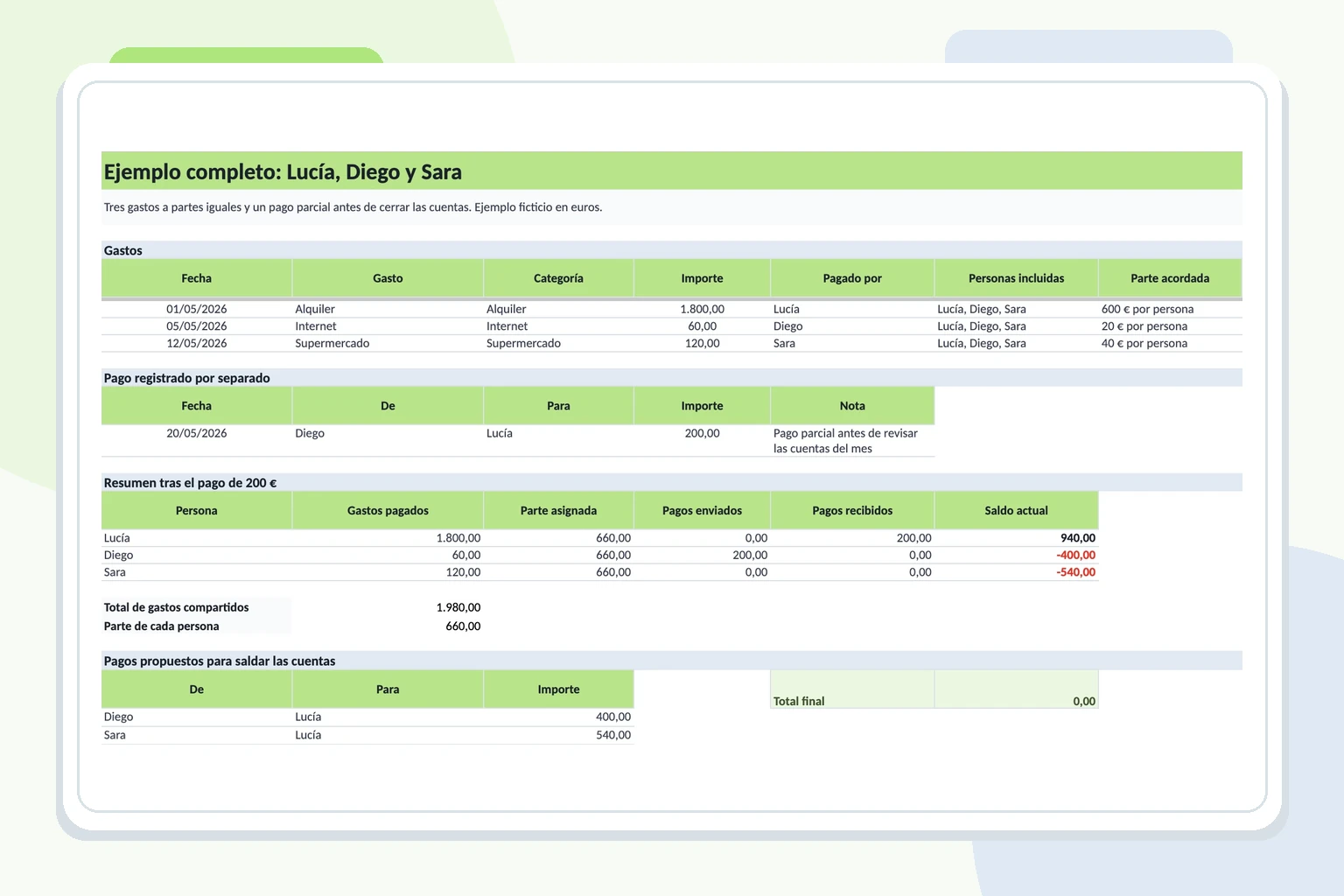
En este ejemplo ficticio en euros, Lucía, Diego y Sara reparten tres gastos por igual. Lucía paga el alquiler, Diego paga internet y Sara hace la compra. Antes de cerrar las cuentas, Diego envía 200 € a Lucía.
En el móvil, desliza la tabla para ver todas las columnas.
| Movimiento | Pagado por / De | Importe | Personas incluidas | Reparto acordado |
|---|---|---|---|---|
| Alquiler | Lucía | 1800 € | Lucía, Diego y Sara | 600 € por persona |
| Internet | Diego | 60 € | Lucía, Diego y Sara | 20 € por persona |
| Supermercado | Sara | 120 € | Lucía, Diego y Sara | 40 € por persona |
| Pago a Lucía | Diego | 200 € | No es un gasto | Se registra por separado |
Los gastos comunes suman 1980 €. La parte de cada persona es de 660 €.
En el móvil, desliza la tabla para ver todas las columnas.
| Persona | Gastos pagados | Parte asignada | Pagos entre compañeros | Saldo actual |
|---|---|---|---|---|
| Lucía | 1800 € | 660 € | Ha recibido 200 € | Por recibir: 940 € |
| Diego | 60 € | 660 € | Ha enviado 200 € | Por pagar: 400 € |
| Sara | 120 € | 660 € | Sin pagos | Por pagar: 540 € |
El pago de 200 € no borra ni cambia el alquiler. Se registra aparte y reduce tanto lo que Diego tiene pendiente como lo que Lucía aún debe recibir.
Al empezar el siguiente mes
Si Diego ya ha pagado los 400 € y Sara los 540 €, el siguiente periodo empieza con todos los saldos a cero.
Si esos pagos todavía no se han realizado, lleva los saldos finales revisados al nuevo periodo una sola vez: Lucía tiene 940 € por recibir; Diego, 400 € por pagar; y Sara, 540 € por pagar. No los añadas también como gastos nuevos.
Continuando ese ejemplo con saldos pendientes, si Diego paga después un gasto nuevo de 90 € que se reparte por igual, Lucía pasa a tener 910 € por recibir; Diego, 340 € por pagar; y Sara, 570 € por pagar.
Registra el siguiente pago en tu iPhone
Anota gastos compartidos y pagos en You Owe Me, con un saldo actualizado para cada persona.
Escanea con tu iPhone o iPad
Empieza un registro nuevo en la app. Esta hoja de cálculo no se importa.
Descarga gratuita · Compras dentro de la app disponibles.
Abrir en el App Store
Dentro de la plantilla
Cada movimiento tiene su lugar
Gastos muestra qué se pagó y cómo se repartió. Pagos recoge el dinero enviado entre compañeros. Resumen combina ambos registros sin borrar lo que ocurrió antes.
En el móvil, desliza la tabla para ver todas las columnas.
| Pestaña | Para qué sirve |
|---|---|
| Inicio | Lee los pasos de uso, la nota de privacidad y los límites antes de introducir datos del piso. |
| Configuración | Añade entre dos y seis nombres, un periodo, una moneda y cualquier saldo inicial ya revisado. |
| Gastos | Anota cada gasto una vez, quién lo pagó, quién participa y el reparto igual o por importes acordados. |
| Pagos | Anota el dinero que una persona envía a otra sin modificar el gasto original. |
| Resumen | Revisa lo pagado, la parte asignada, los pagos enviados y recibidos y el saldo de cada persona. |
| Ejemplo | Consulta el caso completo de Lucía, Diego y Sara antes de introducir tus datos. |
| Listas | Mantén las categorías, los tipos de reparto y las opciones de los menús desplegables. |
Repartos acordados
Reparte por igual solo cuando las personas incluidas hayan aceptado ese criterio. Para un reparto desigual, introduce los importes que ya se hayan acordado.
Los pagos conservan su historial
Un pago cambia el saldo pendiente, pero no cambia quién pagó la factura original ni cómo se repartió.
El saldo se arrastra una sola vez
Lleva al nuevo periodo el cierre anterior ya revisado. No añadas el mismo importe como saldo inicial y como gasto nuevo.
Primeros pasos
Prepara el primer mes
Empieza en Configuración y escribe solo en las columnas de entrada. Deja intactas las celdas con fórmulas y las del resumen.
Identifica el piso y el periodo
Puedes añadir un nombre para el piso o grupo. Indica el mes o intervalo de fechas, una sola moneda y entre dos y seis nombres distintos. El periodo y la moneda son etiquetas: no filtran movimientos ni convierten importes.
Añade saldos iniciales solo si existen
Utiliza el cierre anterior ya revisado. Un saldo positivo significa dinero por recibir; uno negativo, dinero por pagar. Todos los saldos iniciales deben sumar cero.
Anota cada gasto una vez
Incluye la fecha, el concepto, la categoría, el importe y quién pagó. No crees otro gasto cuando alguien devuelva después su parte.
Indica quién participa
En un reparto igual, incluye solo a las personas que comparten ese gasto. En uno por importes acordados, introduce la parte de cada persona y comprueba que el total coincide con el gasto.
Registra los pagos y revisa el resumen
Anota cada transferencia entre compañeros en Pagos. Después, revisa Resumen con las demás personas antes de cerrar las cuentas.
Si un gasto está en discusión, déjalo fuera del saldo aceptado hasta que se aclare si corresponde incluirlo y cómo repartirlo.
Situaciones habituales
Un movimiento, un registro
No cambies un gasto antiguo cuando llega un pago o empieza otro mes. Añade el pago por separado o introduce el saldo inicial que corresponda.
En el móvil, desliza la tabla para ver todas las columnas.
| Situación | Cómo registrarla | Qué evitar |
|---|---|---|
| Una persona no participó en el gasto | Exclúyela de ese gasto y repártelo solo entre quienes lo compartieron o aceptaron. | Dividir todas las compras entre todo el piso por defecto. |
| El alquiler no se reparte por igual | Introduce los importes que ya se hayan acordado. | Usar la plantilla para decidir por sí sola qué alquiler es justo. |
| Alguien paga solo una parte | Añade una vez el pago con su fecha, remitente, destinatario e importe en Pagos. | Reducir o borrar el gasto original. |
| Hay una devolución o un abono de una factura | La plantilla no admite gastos negativos ni devoluciones. Documenta la corrección por separado y revisa los saldos antes de llevarlos al siguiente periodo. | Cambiar a escondidas un periodo cerrado en el que otros ya se han basado. |
| Queda un saldo del mes anterior | Introduce una sola vez los saldos finales revisados como saldos iniciales del nuevo periodo. | Añadir también un gasto nuevo por ese mismo saldo. |
| Hay versiones distintas de un gasto | Déjalo fuera del saldo aceptado hasta aclarar la fecha, el importe, quién pagó y el reparto. | Tratar la hoja como prueba de que una versión es la correcta. |
| Una compra es personal | No la incluyas salvo que otra persona haya aceptado compartirla. | Mezclar el presupuesto personal con los gastos comunes. |
| Alguien entra o sale del piso | Cierra y revisa el periodo actual, aclara los importes pendientes y abre otro con las personas que siguen compartiendo gastos. | Cambiar los nombres dentro de un periodo que ya contiene movimientos. |
Si falta acordar el criterio, consulta cómo repartir alquiler, suministros y supermercado entre compañeros de piso (en inglés).
Antes de pagar
Revisa las cuentas con el resto del piso
Una fórmula correcta no arregla datos incompletos. Revisa los movimientos mientras todavía es fácil reconocer cada gasto.
Lista para revisar el mes
- Cada gasto tiene fecha, concepto, importe y persona que pagó.
- Solo participan quienes compartieron ese gasto.
- Los importes acordados suman el total del gasto.
- Cada pago aparece una vez, con remitente y destinatario correctos.
- Los saldos iniciales proceden de un único cierre anterior revisado.
- Los saldos actuales suman cero antes de utilizar la propuesta de pagos.
- Los gastos en discusión están identificados y fuera del saldo aceptado.
Después de un pago, puedes usar el generador de justificantes de devolución (en inglés) para confirmar el importe recibido y lo que queda pendiente.
Compartir el resumen sirve para revisar las cuentas. No convierte un importe en discusión en una deuda aceptada.
Elige cómo mantener el registro
Una rutina que puedas seguir
La hoja de cálculo encaja si una persona mantiene el archivo y el grupo lo revisa. You Owe Me puede ayudarte si prefieres registrar gastos y pagos en tu iPhone o iPad y consultar un saldo con cada persona.
| Método | Cuándo encaja | Cuándo se queda corto | Siguiente paso |
|---|---|---|---|
| Mensaje o nota | Hay un solo gasto sencillo y el reparto está claro. | Se mezclan varios gastos, pagos o meses. | Conserva la nota. |
| Calculadora de gastos del piso | Necesitas cerrar las cuentas de un periodo concreto. | Quieres mantener un historial después del cálculo. | Usar la calculadora (en inglés). |
| Hoja de gastos compartidos | Una persona puede mantenerla y el grupo la revisa con regularidad. | Los gastos recurrentes, pagos parciales y revisiones requieren demasiado mantenimiento manual. | Descargar la plantilla. |
| You Owe Me | Quieres un registro continuo por persona, con historial, recordatorios y saldo actualizado. | Necesitas contabilidad doméstica colaborativa, procesar pagos o resolver un reparto en discusión. | Ver cómo llevar el seguimiento en la app. |
La plantilla es un registro manual del grupo. You Owe Me añade movimientos recurrentes, recordatorios para ti e historial que puedes compartir. Elige la forma de llevar las cuentas que puedas mantener.
Entre una revisión y la siguiente
Los gastos no esperan a fin de mes
Una compra, un pago parcial, otra factura: el saldo puede cambiar antes de que vuelvas a abrir la hoja.
En You Owe Me, registra cada movimiento en tu iPhone o iPad y consulta lo que queda pendiente con cada persona. Puedes añadir movimientos recurrentes, recordatorios para ti y un Live Link para compartir el historial cuando haga falta.
You Owe Me no procesa pagos ni realiza cobros, no decide repartos en discusión y no convierte un registro informal en una deuda legal.
 Ver el seguimiento de importes pendientesPrivacidad y uso compartido (en inglés)
Empieza un registro nuevo en la app. Esta hoja de cálculo no se importa. Descarga gratuita con compras dentro de la app.
Dudas habituales
Preguntas sobre la plantilla
¿Qué es una plantilla de gastos para un piso compartido?
Es un registro reutilizable de los gastos comunes, quién pagó, la parte acordada de cada persona, los pagos ya enviados y el saldo pendiente.
¿Admite repartos desiguales?
Sí. Elige importes acordados cuando el grupo ya haya decidido que un gasto no se divide por igual. La suma de las partes debe coincidir con el total del gasto.
¿Puedo dejar a alguien fuera de un gasto?
Sí. Incluye solo a las personas que lo compartieron. Una compra personal o un gasto de parte del grupo no debe asignarse automáticamente a todo el piso.
¿Cómo registro un pago entre compañeros?
Anótalo por separado del gasto original, con fecha, remitente, destinatario e importe. Así cambia el saldo pendiente sin borrar el historial del gasto.
¿Puedo llevar un saldo al siguiente mes?
Sí. Introduce el saldo final revisado una sola vez como saldo inicial del nuevo periodo. No lo añadas también como gasto ni cuentes dos veces el mismo pago.
¿La web recibe los datos de mi hoja?
You Owe Me no recibe los gastos que introduces. El archivo de Excel se queda donde lo guardes, salvo que lo subas o compartas. La copia de Google Sheets se guarda en tu cuenta de Google y la ven las personas con las que decidas compartirla.
¿Cómo uso la plantilla en Google Sheets?
Pulsa Usar en Google Sheets, inicia sesión si Google lo pide y crea una copia en tu Drive. Añade los nombres en Configuración, registra los movimientos en Gastos y Pagos y revisa Resumen antes de saldar las cuentas.
¿Puedo abrir el Excel con Apple Numbers?
El archivo utiliza fórmulas habituales, pero el formato, los menús desplegables o los cálculos pueden comportarse de otra forma en Numbers. Revisa los resultados después de importarlo. Para Google Sheets, utiliza la plantilla específica de esta página.
¿Cuántos movimientos caben?
Cada versión incluye 200 filas de gastos y 200 de pagos. Para otro periodo, crea una copia nueva y lleva una sola vez los saldos finales revisados como saldos iniciales.
Empieza con un registro sencillo
Unas cuentas que todo el piso pueda revisar
Elige Excel o Google Sheets, anota los gastos y repartos acordados y revisa el resumen antes de pagar.