Páginas em português
Modelo gratuito para Excel e Google Planilhas
Planilha de despesas da casa compartilhada
Uma pessoa paga o aluguel, outra faz as compras e alguém devolve uma parte depois. Reúna esses registros para conferir quem ainda precisa pagar e quem tem a receber. Baixe o Excel ou faça uma cópia no Google Planilhas para organizar as contas da casa ou do apartamento.
Para 2 a 6 pessoas. Divida igualmente entre os participantes de cada despesa ou use os valores que vocês já combinaram.
Para acertar só uma compra ou saída, use a calculadora para dividir despesas.
Não precisa de conta no You Owe Me. Para criar e salvar uma cópia no Google Planilhas, você precisa de uma conta Google.
Se vocês ainda vão morar juntos, veja também o checklist para dividir casa (em inglês). Use esta planilha para as despesas e os acertos que acontecerem depois.
Escolha o formato
Prepare a sua cópia
Excel e Google Planilhas incluem configuração, despesas, acertos, resumo automático e exemplo preenchido. O CSV é uma lista para registro: não calcula as partes nem os saldos.
Arquivo Excel
Registre despesas de 2 a 6 pessoas, divisão igual ou valores combinados, acertos entre moradores e saldos anteriores. O resumo e a sugestão de pagamentos são calculados pela planilha.
- 7 abas em português
- Fórmulas e listas de seleção, sem macros
- Campos de entrada vazios e exemplo em uma aba separada
- Avisos sobre dados que faltam e valores que não fecham
Modelo do Google Planilhas
Faça uma cópia no seu Google Drive. Registre as despesas combinadas, os acertos realizados e os saldos anteriores conferidos. Antes de transferir dinheiro, revisem o resumo juntos.
- 7 abas em português
- Entradas e resultados calculados identificados
- Campos de entrada vazios e exemplo em uma aba separada
- Você escolhe com quem compartilhar sua cópia
CSV para registro
Uma lista com exemplos para abrir em outros programas de planilha. Você precisa calcular as partes e os saldos por conta própria. As datas usam AAAA-MM-DD, e os valores usam ponto decimal.
Baixar CSV (.csv)As despesas que você preenche não são enviadas ao You Owe Me. No Excel, os dados ficam no arquivo e seguem as permissões do local onde você o salvar ou compartilhar. A cópia do Google Planilhas fica na sua conta Google, e você escolhe quem pode acessá-la.
A planilha registra a divisão que vocês já aceitaram. Ela não decide qual seria uma divisão justa do aluguel nem substitui os combinados entre os moradores.
Os valores são tratados com até duas casas decimais. Use uma única moeda por cópia. Escolher a moeda não converte os valores.
Veja um exemplo completo
Três moradores, três despesas e um acerto parcial
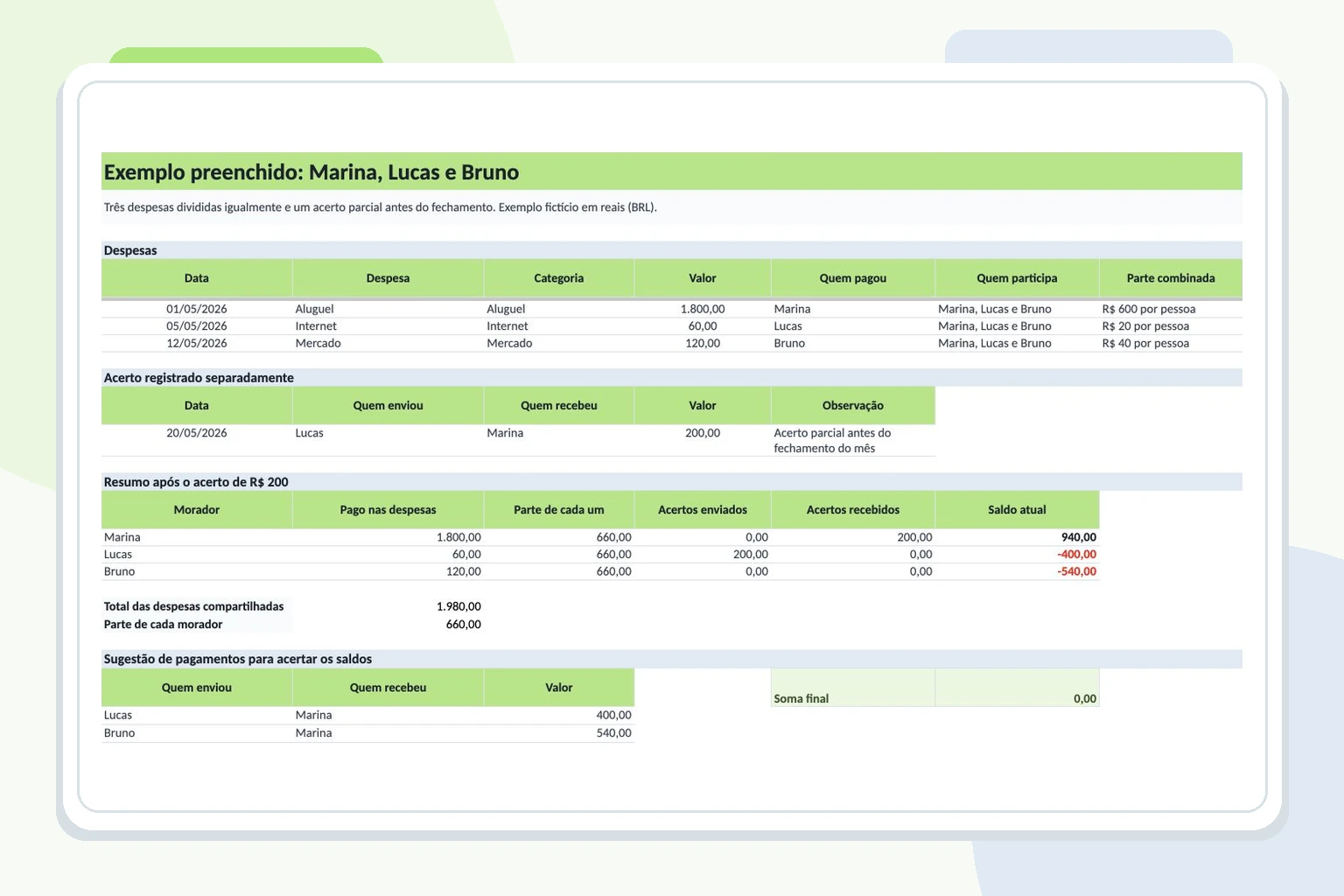
Exemplo fictício em reais. Marina, Lucas e Bruno dividem as três despesas igualmente. Marina paga o aluguel, Lucas paga a internet e Bruno faz as compras do mercado. Antes do fechamento, Lucas devolve R$ 200 a Marina.
Deslize a tabela para os lados para ver todas as colunas.
| Registro | Quem pagou | Valor | Quem participa | Parte combinada |
|---|---|---|---|---|
| Aluguel | Marina | R$ 1.800 | Marina, Lucas e Bruno | R$ 600 por pessoa |
| Internet | Lucas | R$ 60 | Marina, Lucas e Bruno | R$ 20 por pessoa |
| Mercado | Bruno | R$ 120 | Marina, Lucas e Bruno | R$ 40 por pessoa |
| Acerto para Marina | Lucas | R$ 200 | Não é uma nova despesa | Registrado separadamente em Acertos |
As despesas somam R$ 1.980, e a parte de cada um é R$ 660.
Deslize a tabela para os lados para ver todas as colunas.
| Pessoa | Pago nas despesas | Sua parte | Acertos realizados | Saldo restante |
|---|---|---|---|---|
| Marina | R$ 1.800 | R$ 660 | Recebeu R$ 200 | Tem R$ 940 a receber |
| Lucas | R$ 60 | R$ 660 | Enviou R$ 200 | Precisa pagar R$ 400 |
| Bruno | R$ 120 | R$ 660 | Nenhum acerto ainda | Precisa pagar R$ 540 |
O acerto de R$ 200 não transforma o aluguel em R$ 1.600. O aluguel continua registrado como R$ 1.800; o acerto reduz o que Lucas precisa pagar e o que Marina tem a receber.
E se ficar um saldo para o próximo mês?
Se Lucas já pagou os R$ 400 e Bruno os R$ 540, todos começam o próximo período com saldo inicial zero.
Se ainda não pagaram, levem os saldos conferidos uma única vez: Marina com R$ 940 positivos, Lucas com R$ 400 negativos e Bruno com R$ 540 negativos. Não registrem esses mesmos valores como novas despesas.
Partindo desses saldos, se Lucas pagar uma nova despesa de R$ 90 dividida igualmente entre os três, Marina passa a ter R$ 910 a receber. Lucas precisa pagar R$ 340, e Bruno, R$ 570.
Registre o próximo acerto no iPhone
No You Owe Me, anote o que pagou por alguém e os acertos recebidos para acompanhar o saldo de cada pessoa.
Aponte a câmera do iPhone ou iPad para o código.
Comece um registro separado no app. Esta planilha não é importada.
O download é gratuito, com compras dentro do app.
Abrir na App Store
O que vem na planilha
Despesas e acertos separados, reunidos no resumo
Em Despesas, registre o que foi pago e como cada gasto foi dividido. Em Acertos, anote o dinheiro enviado entre moradores. O Resumo reúne os dois para mostrar o que ainda falta, sem alterar as despesas originais.
Deslize a tabela para os lados para ver todas as colunas.
| Aba | Como usar |
|---|---|
| Como usar | Veja as instruções, a privacidade e os limites do modelo antes de preencher. |
| Configuração | Informe de 2 a 6 nomes, período, moeda e, se necessário, os saldos anteriores já conferidos. |
| Despesas | Registre cada gasto uma vez, quem pagou, quem participa e como será dividido. |
| Acertos | Anote os pagamentos entre moradores sem mudar a despesa original. |
| Resumo | Confira o que cada pessoa pagou, sua parte, os acertos enviados e recebidos e o saldo atual. |
| Exemplo | Acompanhe os registros de Marina, Lucas e Bruno até o acerto final. |
| Listas | Veja as categorias, formas de divisão e moedas usadas nos menus de seleção. |
Combinem a divisão primeiro
Use partes iguais quando os participantes concordarem. Se os valores forem diferentes, informe as partes já combinadas.
Registre as devoluções à parte
Um acerto muda o saldo restante, mas não muda quem pagou a despesa original nem a parte de cada um.
Traga o saldo anterior uma única vez
Use o fechamento anterior conferido. Não coloque o mesmo valor no saldo inicial e em uma nova despesa.
Primeiros passos
Configure o primeiro período
Comece pela aba Configuração e preencha os campos de entrada. Preserve as células com fórmulas e resultados automáticos.
Informe nomes, período e moeda
O nome da casa ou do grupo é opcional. Escolha uma moeda e use de 2 a 6 nomes diferentes. O período não filtra os registros, e a moeda não faz conversão.
Traga saldos anteriores só se necessário
Use o fechamento anterior já conferido: positivo para quem tem a receber, negativo para quem precisa pagar. A soma dos saldos iniciais deve ser zero.
Registre cada despesa uma única vez
Informe data, descrição, categoria, valor e quem pagou. Uma devolução recebida depois não é uma nova despesa.
Escolha quem participa e como dividir
Na divisão igual, selecione apenas os participantes daquele gasto. Para valores combinados, preencha cada parte e confira se a soma corresponde à despesa.
Anote os acertos e revisem o resumo
Quando houver pagamento entre moradores, registre em Acertos. Antes de pagar o que falta, confiram o resumo juntos.
Se ainda há dúvida sobre quem participa ou qual é a parte de cada um, conversem antes de incluir o gasto no saldo combinado.
Situações do dia a dia
Como registrar sem perder o histórico
Uma devolução parcial ou a mudança de mês não exige reescrever as despesas anteriores. Acrescente o acerto ou leve o saldo conferido para o próximo período.
Deslize a tabela para os lados para ver todas as colunas.
| Situação | O que fazer | O que evitar |
|---|---|---|
| Só algumas pessoas participam | Selecione quem participou da despesa ou concordou em dividi-la. | Dividir toda compra entre todos, automaticamente. |
| O aluguel tem partes diferentes | Informe os valores que vocês já combinaram. | Esperar que a planilha decida o que é justo. |
| Alguém devolveu só uma parte | Em Acertos, registre data, quem enviou, quem recebeu e valor, uma única vez. | Diminuir o valor da despesa original ou apagar o registro. |
| Uma loja fez um estorno | Despesas negativas e estornos de lojas não são aceitos neste modelo. Anote a correção separadamente e confiram os saldos antes de levar valores ao próximo período. | Mudar um fechamento já revisado sem avisar quem o conferiu. |
| Ficou um saldo do período anterior | Leve o saldo final conferido como saldo inicial do novo período, uma vez. | Adicionar o mesmo valor como uma nova despesa. |
| Há discordância sobre uma despesa | Separem o valor até conferir data, valor, quem pagou e a divisão. | Tratar o número da planilha como prova de quem está certo. |
| A compra é pessoal | Inclua nas despesas compartilhadas apenas se outras pessoas concordaram em participar. | Misturar compras pessoais com gastos da casa sem combinar. |
| Um morador sai ou outro entra | Confiram o período e os saldos antes de começar outro com os novos nomes. | Trocar os nomes no meio de um período que já tem registros. |
Para combinar a divisão antes de preencher, veja o guia para dividir aluguel, contas e mercado (em inglês).
Antes de transferir dinheiro
Confiram o mesmo registro juntos
Uma fórmula certa não resolve uma despesa esquecida. Revisem enquanto ainda lembram do que aconteceu.
O que conferir neste fechamento
- Cada despesa tem data, descrição, valor e quem pagou.
- Os participantes de cada gasto correspondem ao que vocês combinaram.
- A soma das partes combinadas é igual ao valor da despesa.
- Cada acerto foi registrado uma vez, com as pessoas e o valor corretos.
- Os saldos iniciais vieram do fechamento anterior conferido, uma única vez.
- A soma dos saldos de todos é zero antes de usar a sugestão de pagamentos.
- Valores ainda não combinados estão separados dos saldos aceitos.
Depois de um pagamento, você também pode usar o gerador de registro de recebimento (em inglês) para anotar o que recebeu e o que ainda falta.
Compartilhar o resumo ajuda a conferir os registros. Isso não transforma um valor em disputa em um valor aceito por todos.
Escolha um jeito de manter os registros
Planilha ou app: o que funciona para vocês?
A planilha funciona melhor quando alguém mantém os registros e todos revisam com frequência. Se você prefere anotar cada mudança no iPhone ou iPad, o You Owe Me ajuda a acompanhar os saldos por pessoa.
Deslize a tabela para os lados para ver todas as colunas.
| Método | Quando faz sentido | Limites e trabalho necessário | Próximo passo |
|---|---|---|---|
| Mensagem ou nota | Uma despesa simples, com divisão já combinada. | Fica mais difícil acompanhar quando aumentam as despesas, os acertos e os períodos. | Guardar uma nota. |
| Calculadora de contas da casa | Você quer fechar as contas de um período. | Não mantém um histórico contínuo entre os meses. | Usar a calculadora (em inglês). |
| Planilha de despesas da casa | Alguém pode atualizar os registros e o grupo pode revisar regularmente. | É preciso registrar e conferir as despesas e os acertos, inclusive os parciais. | Baixar a planilha. |
| You Owe Me | Uma pessoa quer acompanhar saldos, pagamentos e lembretes para si. | Não é uma planilha editada em conjunto por todos os moradores. Não transfere dinheiro nem decide uma divisão em disputa. | Acompanhar os saldos no app. |
A planilha é um registro manual da casa. O You Owe Me oferece registros recorrentes, lembretes para você e histórico compartilhável. Escolha a opção que consiga manter atualizada.
Entre um fechamento e outro
Registre uma compra ou um acerto na hora
Entram novas contas, alguém faz uma compra e outra pessoa devolve parte do que devia. Os saldos podem mudar antes de vocês abrirem a planilha de novo.
No You Owe Me para iPhone e iPad, registre essas mudanças e confira o saldo de cada pessoa. Você pode usar registros recorrentes, criar lembretes para si e compartilhar o histórico por Live Link.
O You Owe Me não transfere nem cobra dinheiro, não resolve discordâncias sobre a divisão e não cria uma obrigação legal só porque você registrou um valor.
 Acompanhar os saldos por pessoaPrivacidade e compartilhamento (em inglês)
Comece um registro separado no app. Esta planilha não é importada. O download é gratuito, com compras dentro do app.
Dúvidas frequentes
Sobre a planilha de despesas da casa
O que posso registrar nesta planilha?
Despesas compartilhadas, quem pagou, a parte de cada pessoa, acertos entre moradores e saldos restantes. Para outro período, faça uma nova cópia e traga os saldos já conferidos.
Posso dividir uma despesa em valores diferentes?
Sim. Escolha Valores combinados e informe a parte de cada participante conforme o que vocês já decidiram. A soma deve ser igual ao valor da despesa.
Posso deixar uma pessoa fora de uma despesa?
Sim. Selecione apenas quem participa daquele gasto. Uma compra pessoal ou uma despesa de parte do grupo não precisa ser dividida entre todos.
Como registrar um pagamento entre moradores?
Use Acertos para anotar separadamente a data, quem enviou, quem recebeu e o valor. O pagamento altera os saldos sem mudar a despesa original.
Posso levar um saldo para o mês seguinte?
Sim. Use o saldo final conferido como saldo inicial da nova cópia, uma única vez. Não adicione o mesmo valor como nova despesa nem registre um acerto duas vezes.
As despesas que eu preencher são enviadas ao You Owe Me?
Não. Os dados do Excel ficam no arquivo e seguem as permissões do local onde você o salvar ou compartilhar. A cópia do Google Planilhas fica na sua conta Google, com o acesso que você escolher.
Como usar o modelo no Google Planilhas?
Clique em Usar no Google Planilhas, entre na sua conta Google se necessário e crie uma cópia no seu Drive. Informe os nomes em Configuração, preencha Despesas e Acertos e confira o Resumo com os moradores antes de pagar.
O arquivo Excel funciona no Apple Numbers?
O modelo usa fórmulas comuns, mas a formatação, as listas de seleção e os cálculos podem funcionar de forma diferente no Numbers. Confira os resultados depois de abrir. Para o Google Planilhas, use o modelo específico desta página.
Quantos registros cabem em cada cópia?
São 200 linhas para despesas e 200 para acertos. Para outro período, faça uma nova cópia e traga o saldo final conferido como saldo inicial, uma única vez.
Uma base comum para conversar
Comece um registro que todos possam conferir
Escolha Excel ou Google Planilhas e anote as despesas e as partes combinadas. Antes de transferir dinheiro, confiram o resumo juntos.