日本語のページ
無料のExcel・Googleスプレッドシートテンプレート
ルームシェアの家計・精算表
家賃を払った人、買い物を立て替えた人、あとで返した人。別々のやり取りをひとつの表にまとめると、今、誰が誰にいくら払えばよいかを確認できます。Excelをダウンロードするか、Googleスプレッドシートで自分用のコピーを作って始めましょう。
2〜6人向け。負担する人だけの均等割りと、あらかじめ決めた負担額を使えます。
今回の立て替えだけを精算するなら、割り勘・立て替え精算ツールを使えます。
You Owe Meのアカウントは不要です。Googleスプレッドシートでコピーを作成・保存するには、Googleアカウントが必要です。
これから一緒に住み始めるなら、ルームシェアの準備チェックリスト(英語)も使えます。この表には、その後の実際の支出と精算を記録してください。
使いやすい形式で
自分用の表を用意する
ExcelとGoogleスプレッドシートには、設定、支出、精算、自動集計、記入例が入っています。CSVは記録用の一覧です。負担額や残高を自動計算する機能はありません。
Excelファイル
2〜6人の支出、均等割りや合意した負担額、メンバー間の精算、繰越残高を記録できます。集計と、残高をゼロにするための精算案は自動で表示されます。
- 7つのシートを日本語で用意
- 数式・プルダウン付き、マクロなし
- 入力欄は空白、別シートに記入例付き
- 入力不足や合計の不一致をお知らせ
Googleスプレッドシートテンプレート
自分のGoogleドライブにコピーを作成します。合意した支出、実際の精算、確認済みの繰越残高を記録し、お金を渡す前にみんなで集計を確認しましょう。
- 7つのシートを日本語で用意
- 入力欄と自動計算を区別
- 入力欄は空白、別シートに記入例付き
- コピーの共有相手は自分で設定
記録用CSV
ほかの表計算ソフトで使える、入力例付きの一覧です。負担額と残高は自分で計算してください。日付はYYYY-MM-DD形式、金額の小数点はピリオドです。
CSVをダウンロード(.csv)入力した支出がYou Owe Meに送られることはありません。Excelの情報は保存先のファイルに残り、アップロードや共有をした場合はその設定に従います。Googleスプレッドシートのコピーは自分のGoogleアカウントに保存され、誰に見せるかは自分で決められます。
この表は、すでに合意した分け方を記録するためのものです。家賃の負担額を自動で決めたり、同居人同士の取り決めに代わったりはしません。
計算は小数第2位まで扱います。円で端数が出た場合は、実際に支払う金額を相談し、記録と合っているか確認してください。通貨を選んでも換算はされません。
最後の精算まで見てみる
3人の支出と、一部を返したあとの残額
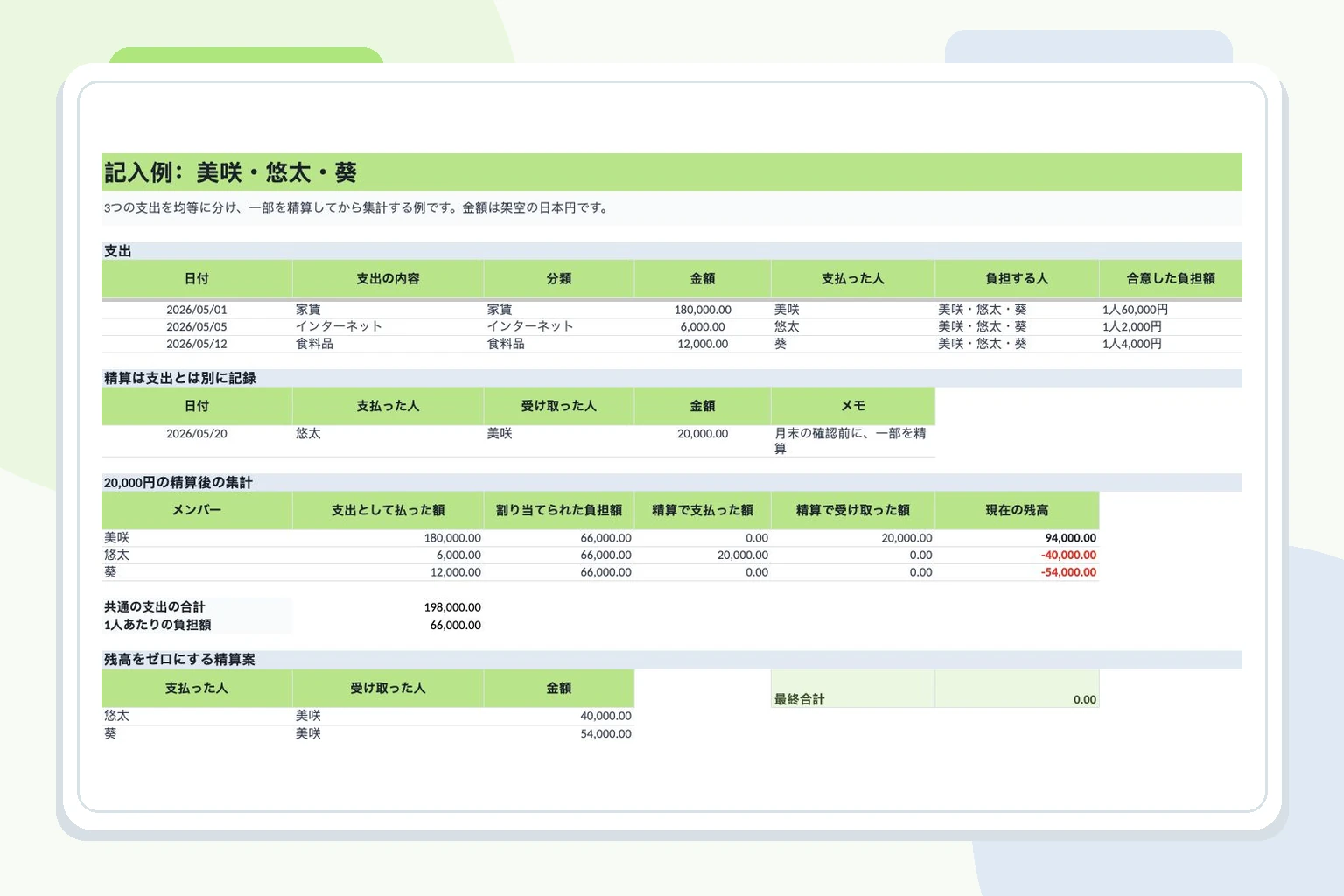
架空の日本円の例です。美咲さん、悠太さん、葵さんは3つの支出を均等に分けます。美咲さんが家賃、悠太さんがインターネット代、葵さんが食料品を支払い、集計前に悠太さんが美咲さんへ20,000円を返しました。
表は左右にスクロールできます。
| 内容 | 支払った人 | 金額 | 負担する人 | 合意した負担額 |
|---|---|---|---|---|
| 家賃 | 美咲 | 180,000円 | 美咲・悠太・葵 | 1人60,000円 |
| インターネット | 悠太 | 6,000円 | 美咲・悠太・葵 | 1人2,000円 |
| 食料品 | 葵 | 12,000円 | 美咲・悠太・葵 | 1人4,000円 |
| 美咲への精算 | 悠太 | 20,000円 | 新しい支出ではありません | 精算として別に記録 |
共通の支出は合計198,000円で、1人の負担額は66,000円です。
表は左右にスクロールできます。
| 名前 | 支出として払った額 | 自分の負担額 | 精算した分 | 残りの金額 |
|---|---|---|---|---|
| 美咲 | 180,000円 | 66,000円 | 20,000円受け取り | 94,000円受け取る |
| 悠太 | 6,000円 | 66,000円 | 20,000円支払い | 40,000円支払う |
| 葵 | 12,000円 | 66,000円 | まだ精算なし | 54,000円支払う |
20,000円を返しても、元の家賃は180,000円のままです。精算を別に記録すると、悠太さんが払う残りと、美咲さんが受け取る残りの両方が減ります。
翌月へ持ち越す場合は?
40,000円と54,000円の支払いが済んでいれば、次の期間の繰越残高は全員ゼロです。
まだ支払っていなければ、確認済みの残高を1回だけ引き継ぎます。美咲さんはプラス94,000円、悠太さんはマイナス40,000円、葵さんはマイナス54,000円です。同じ金額を、新しい支出としてもう一度入力しないでください。
この繰越残高から始めて、悠太さんが新たに9,000円を立て替え、3人で均等に分けると、美咲さんは91,000円を受け取り、悠太さんは34,000円、葵さんは57,000円を支払う残高になります。
次の精算は、iPhoneでその場で記録
You Owe Meに立て替えと精算を残しておけば、相手ごとの残りの金額を確認できます。
iPhoneやiPadのカメラで読み取ってください。
アプリには別に入力して使います。この表はアプリに取り込まれません。
無料でダウンロードできます。アプリ内課金があります。
App Storeで開く
表の中身
支出と精算を分けて、ひとつの集計に
「支出」には、何にいくら払い、誰がどれだけ負担するかを記録します。「精算」には、メンバー同士で実際に渡したお金を記録します。「集計」は両方を合わせ、元の支出を変えずに残りの金額を表示します。
表は左右にスクロールできます。
| シート | 使い方 |
|---|---|
| 使い方 | 入力前に、手順、プライバシー、テンプレートの用途を確認します。 |
| 設定 | 2〜6人分の名前、対象期間、通貨、必要に応じて確認済みの繰越残高を入力します。 |
| 支出 | 各支出を1回だけ入力し、支払った人、負担する人、分け方を指定します。 |
| 精算 | 元の支出を変えずに、メンバー間で渡したお金を記録します。 |
| 集計 | 立て替えた額、負担額、精算で支払った額・受け取った額、今の残高を確認します。 |
| 記入例 | 美咲・悠太・葵の例で、入力から集計までの流れを確認できます。 |
| 入力候補 | 分類、分け方、通貨など、プルダウンに使う項目をまとめています。 |
分け方は先に決める
均等割りは、負担する人が合意している場合に使います。違う金額にする場合は、決めた負担額を入力してください。
返したお金は別に記録する
精算すると残りの金額は変わりますが、最初に支払った人や、もとの負担額は変わりません。
持ち越す金額は1回だけ
前の期間の確認済み集計を使います。同じ金額を繰越残高と新しい支出の両方に入れないでください。
最初の準備
最初の期間を設定する
「設定」から始め、入力用のセルを埋めます。数式や自動集計のセルは、そのまま使ってください。
名前・対象期間・通貨を入力
グループ名は任意です。対象期間、ひとつの通貨、重複しない名前を2〜6人分入力します。期間は入力を絞り込む機能ではなく、通貨も換算には使われません。
繰越残高は必要なときだけ
前の期間の確認済み集計から引き継ぎます。受け取る分はプラス、支払う分はマイナス。全員分の合計はゼロにしてください。
支出を1回ずつ記録
日付、内容、分類、金額、支払った人を入力します。あとから返してもらった分を、新しい支出にしないでください。
負担する人と分け方を選ぶ
均等割りは、負担する人だけを選びます。決めた金額を使う場合は、それぞれの額を入力し、合計が支出額と一致するか確認します。
精算を記録し、みんなで集計を確認
メンバー間でお金を渡したら「精算」に入力します。残りを支払う前に、集計を一緒に確認しましょう。
負担する人や分け方が決まっていない支出は、合意済みの残高に混ぜず、先に話し合ってください。
こんなときは
やり取りに合う記録のしかた
一部を返したときや月が変わったときも、以前の支出を書き直す必要はありません。精算を追加するか、確認済みの残高を次の期間へ引き継ぎます。
表は左右にスクロールできます。
| 場面 | 記録すること | 避けたいこと |
|---|---|---|
| 一部の人だけが負担する | その支出に参加する人や、負担に合意した人だけを選びます。 | すべての買い物を、いつも全員で割ること。 |
| 家賃の負担額が違う | あらかじめ決めた金額を入力します。 | 表に公平な分け方を決めてもらおうとすること。 |
| 一部だけ返してもらった | 日付、支払った人、受け取った人、金額を「精算」に1回だけ入力します。 | 元の支出額を減らしたり、支出自体を消したりすること。 |
| お店から返金された | マイナスの支出や、お店からの返金には対応していません。修正内容を別に残し、次の期間へ引き継ぐ前に残高を確認してください。 | 以前の集計を、確認した人に知らせずに変えること。 |
| 前の期間の支払いが残っている | 確認済みの最終残高を、次の期間の繰越残高に1回だけ入れます。 | 同じ金額を新しい支出として追加すること。 |
| 支出について意見が違う | 日付、金額、支払った人、分け方を確認するまで、合意済みの残高とは分けて扱います。 | 表の数字だけで、どちらが正しいかを決めること。 |
| 個人の買い物をした | ほかの人も負担すると合意している場合だけ、共通の支出に入れます。 | 個人の買い物と共通の支出を混ぜること。 |
| 同居する人が変わる | 今の期間と残高を確認してから、新しいメンバーで次の期間を始めます。 | 入力済みの期間で、途中から名前を入れ替えること。 |
分け方をこれから決める場合は、家賃・光熱費・食費の分け方ガイド(英語)も参考にできます。
お金を渡す前に
同じ記録を、みんなで確認する
数式が合っていても、入力が抜けていると残高は合いません。支出の内容を覚えているうちに、一緒に見直しましょう。
今回の集計で確認すること
- 各支出の日付、内容、金額、支払った人が入っている。
- 負担する人の選び方が、話し合った内容と合っている。
- 合意した負担額の合計が、支出額と一致している。
- 各精算を1回だけ、正しい相手と金額で記録している。
- 繰越残高は、前の期間の確認済み集計から1回だけ引き継いでいる。
- 精算案を使う前に、全員の残高の合計がゼロになっている。
- まだ合意していない支出を、合意済みの残高に含めていない。
精算が済んだら、返済の受領記録ツール(英語)で、受け取った金額と残りを記録することもできます。
集計を共有するのは、入力を確かめるためです。話し合いが済んでいない金額が、共有しただけで合意済みになるわけではありません。
続けられる方法を選ぶ
表とアプリ、どちらで記録する?
表を使うなら、入力する人を決め、みんなで定期的に確認すると続けやすくなります。iPhoneやiPadでその都度記録したい場合は、You Owe Meで相手ごとの立て替えや精算を管理できます。
| 方法 | 向いている場面 | できないこと・手間 | 次の一歩 |
|---|---|---|---|
| メッセージやメモ | 支出がひとつで、分け方も決まっているとき。 | 支出、精算、期間が増えると追いにくくなります。 | メモを残す。 |
| ルームシェア用の計算ツール | ある期間の分をまとめて精算したいとき。 | 月をまたぐ継続的な記録にはなりません。 | 計算ツールを使う(英語)。 |
| 家計・精算表 | 入力する人を決め、みんなで定期的に確認できるとき。 | 毎月の支出や一部精算も、自分で入力・確認します。 | テンプレートをダウンロード。 |
| You Owe Me | 相手ごとの残額、返済履歴、自分用のリマインダーを使いたいとき。 | 全員で同じ家計簿を編集するものではありません。送金や、意見が分かれた負担額の決定も行いません。 | アプリで残額を記録。 |
この表は、共通の支出を手入力でまとめる記録です。You Owe Meでは定期的な記録、自分用のリマインダー、履歴の共有を使えます。無理なく更新し続けられる方法を選んでください。
次の集計までの間も
買い物や精算を、その場で残す
食料品を買ったり、一部を返してもらったり、新しい請求が来たり。表を次に開く前にも、残りの金額は変わります。
You Owe MeをiPhoneやiPadで使えば、その都度記録して、相手ごとの残額を確認できます。定期的な記録や自分用のリマインダーを設定し、Live Linkで履歴を共有することもできます。
You Owe Meは送金や取り立てを行いません。負担額についての意見の違いを解決するものではなく、金額を記録しただけで法的な支払い義務が生じるものでもありません。

アプリには別に入力して使います。この表はアプリに取り込まれません。無料でダウンロードでき、アプリ内課金があります。
よくある質問
家計・精算表について
この表では何を記録できますか?
共通の支出、支払った人、各自の負担額、メンバー間の精算、残りの金額をまとめられます。期間ごとに新しいコピーを作れば、確認済みの残高を引き継いで使えます。
人によって負担額を変えられますか?
はい。あらかじめ金額を決めている場合は「合意した負担額」を選び、それぞれの額を入力します。全員分の合計を、支出額と一致させてください。
ある支出を負担しない人を外せますか?
はい。その支出を負担する人だけを選んでください。個人の買い物や一部の人だけの費用を、全員に割り当てる必要はありません。
メンバー間でお金を返したら、どう入力しますか?
「精算」に、日付、支払った人、受け取った人、金額を別に入力します。元の支出を変えずに、残りの金額へ反映されます。
払っていない金額を翌月に持ち越せますか?
はい。確認済みの最終残高を、次の期間の繰越残高として1回だけ入力します。同じ金額を新しい支出として追加したり、同じ精算を重ねて記録したりしないでください。
入力した内容はYou Owe Meに送られますか?
入力した支出がYou Owe Meに送られることはありません。Excelは自分で保存したファイルに残り、アップロードや共有をした場合はその設定に従います。Googleスプレッドシートのコピーは自分のGoogleアカウントに保存され、アクセスできる人は自分で設定します。
Googleスプレッドシートではどう使いますか?
「Googleスプレッドシートで使う」を押し、必要に応じてGoogleにログインして、自分のドライブにコピーを作成します。「設定」に名前を入れ、「支出」と「精算」を記録し、お金を渡す前に「集計」をみんなで確認してください。
ExcelファイルはApple Numbersでも使えますか?
一般的な数式を使っていますが、Numbersでは書式、プルダウン、計算の動きが異なる場合があります。開いたあとに結果を確認してください。Googleスプレッドシートを使う場合は、このページの専用テンプレートを利用してください。
何件まで入力できますか?
1つのコピーに支出200行、精算200行を入力できます。次の期間には新しいコピーを作り、確認済みの最終残高を繰越残高として1回だけ入力してください。
同じ数字から話せるように
みんなで確認できる記録を作る
ExcelかGoogleスプレッドシートを選び、支出と決めた負担額を記録しましょう。お金を渡す前に、集計を一緒に確認してください。