Modello gratuito per le spese di casa
Spese tra coinquilini: modello Excel e Fogli Google
Una persona paga l’affitto, un’altra fa la spesa e qualcuno restituisce la sua parte qualche giorno dopo. Riunisci questi movimenti per capire chi deve ancora pagare e chi deve ricevere denaro. Scarica il file Excel o crea una copia in Fogli Google per tenere i conti della casa.
Per 2–6 persone. Dividi ogni spesa in parti uguali tra chi partecipa oppure inserisci le quote che avete già concordato.
Per dividere una singola spesa o il conto di una serata, usa il calcolatore delle spese condivise.
Non serve un account You Owe Me. Per creare e salvare una copia in Fogli Google serve un account Google.
Se state per andare a vivere insieme, trovi anche una lista per organizzare la casa condivisa (in inglese). Usa questo modello per annotare le spese e i rimborsi successivi.
Scegli il formato
Prepara la tua copia
Excel e Fogli Google comprendono configurazione, spese, rimborsi, riepilogo automatico ed esempio compilato. Il CSV è un semplice registro: non calcola quote o saldi.
File Excel
Registra le spese di 2–6 persone, le quote uguali o concordate, i rimborsi tra coinquilini e i saldi precedenti. Il file calcola il riepilogo e suggerisce i pagamenti per chiudere i saldi.
- 7 schede in italiano
- Formule e menu a discesa, senza macro
- Campi da compilare vuoti ed esempio in una scheda separata
- Avvisi per dati mancanti e importi che non tornano
Modello per Fogli Google
Crea una copia nel tuo Google Drive. Annota le spese concordate, i rimborsi effettuati e i saldi precedenti già verificati. Prima di trasferire denaro, controllate insieme il riepilogo.
- 7 schede in italiano
- Campi da compilare e risultati calcolati riconoscibili
- Campi da compilare vuoti ed esempio in una scheda separata
- Scegli tu con chi condividere la tua copia
Registro CSV
Un elenco con righe di esempio da aprire in altri programmi per fogli di calcolo. Devi calcolare quote e saldi separatamente. Le date sono nel formato AAAA-MM-GG e gli importi usano il punto decimale.
Scarica CSV (.csv)Le spese che inserisci non vengono inviate a You Owe Me. In Excel, i dati restano nel file e seguono le autorizzazioni del luogo in cui lo salvi o condividi. La copia di Fogli Google è nel tuo account Google: scegli tu chi può accedervi.
Il modello registra la divisione che avete già accettato. Non decide quale sia una ripartizione equa dell’affitto e non sostituisce gli accordi tra coinquilini.
Gli importi sono gestiti con non più di due decimali. Usa una sola valuta per copia. Scegliere la valuta non converte gli importi.
Un esempio dall’inizio al saldo
Tre coinquilini, tre spese e un rimborso parziale
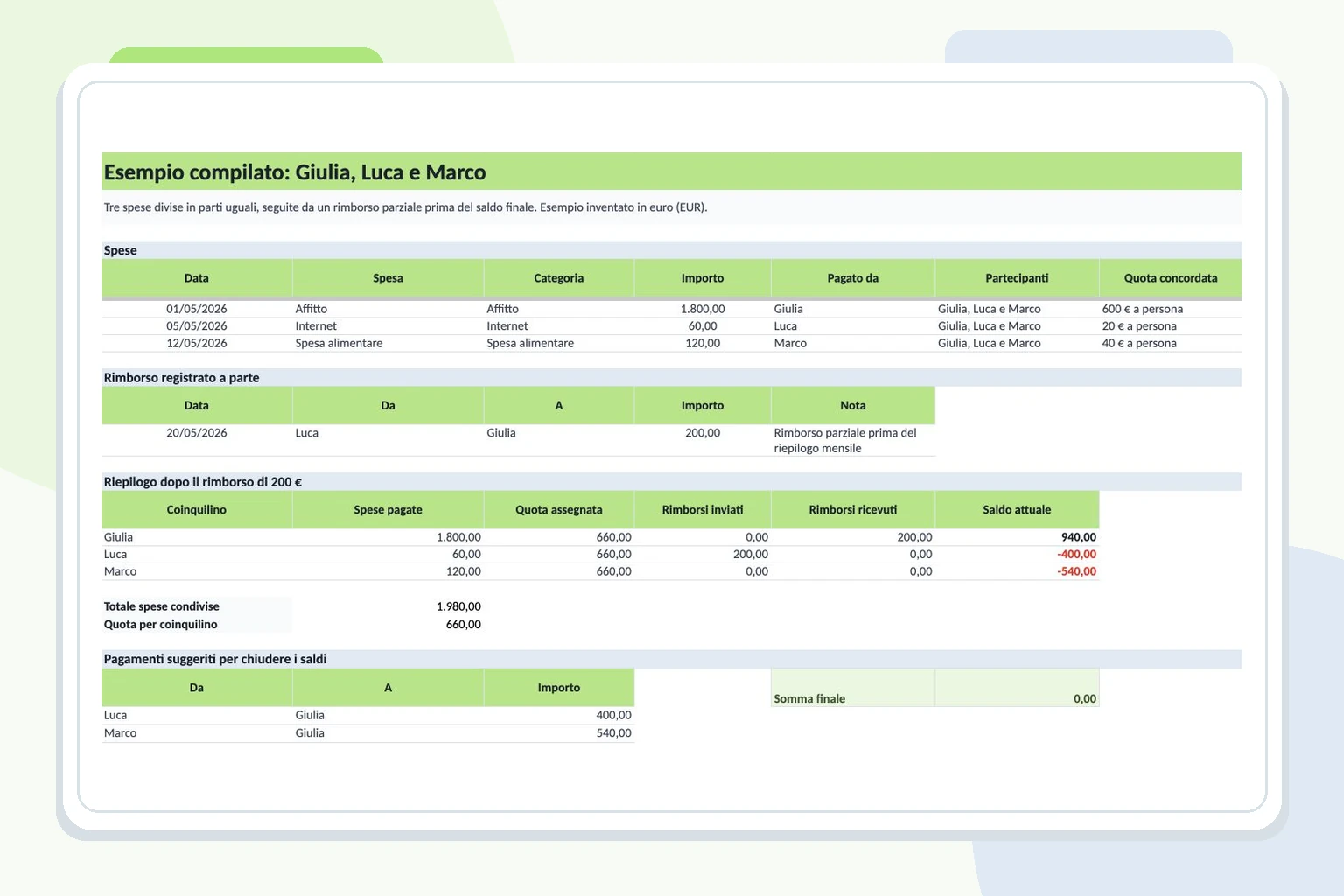
In questo esempio inventato in euro, Giulia, Luca e Marco dividono tutte e tre le spese in parti uguali. Giulia paga l’affitto, Luca internet e Marco la spesa alimentare. Prima del riepilogo, Luca restituisce 200 € a Giulia.
Scorri la tabella in orizzontale per vedere tutte le colonne.
| Registrazione | Chi ha pagato | Importo | Partecipanti | Quota concordata |
|---|---|---|---|---|
| Affitto | Giulia | 1.800 € | Giulia, Luca e Marco | 600 € a persona |
| Internet | Luca | 60 € | Giulia, Luca e Marco | 20 € a persona |
| Spesa alimentare | Marco | 120 € | Giulia, Luca e Marco | 40 € a persona |
| Rimborso a Giulia | Luca | 200 € | Non è una nuova spesa | Registrato a parte in Rimborsi |
Le spese ammontano a 1.980 € e la quota di ciascuno è di 660 €.
Scorri la tabella in orizzontale per vedere tutte le colonne.
| Persona | Spese pagate | La sua quota | Rimborsi | Saldo residuo |
|---|---|---|---|---|
| Giulia | 1.800 € | 660 € | Ha ricevuto 200 € | Deve ricevere 940 € |
| Luca | 60 € | 660 € | Ha inviato 200 € | Deve pagare 400 € |
| Marco | 120 € | 660 € | Nessun rimborso | Deve pagare 540 € |
Il rimborso di 200 € non trasforma l’affitto in una spesa di 1.600 €. L’affitto resta registrato per 1.800 €; il rimborso riduce ciò che Luca deve pagare e ciò che Giulia deve ricevere.
E se resta un saldo per il mese prossimo?
Se Luca ha già pagato i 400 € e Marco i 540 €, nel nuovo periodo tutti partono da un saldo iniziale pari a zero.
Se non hanno ancora pagato, riportate una sola volta i saldi verificati: Giulia con 940 € positivi, Luca con 400 € negativi e Marco con 540 € negativi. Non registrate gli stessi importi come nuove spese.
Partendo da questi saldi, se Luca paga una nuova spesa di 90 € divisa in parti uguali tra i tre, Giulia deve ricevere 910 €. Luca deve pagare 340 € e Marco 570 €.
Annota il prossimo rimborso sull’iPhone
In You Owe Me, registra ciò che hai pagato per qualcuno e i rimborsi ricevuti per seguire il saldo di ogni persona.
Inquadra il codice con la fotocamera dell’iPhone o dell’iPad.
Inizia un registro separato nell’app. Questo foglio non viene importato.
Il download è gratuito, con acquisti in-app.
Apri nell’App Store
Cosa trovi nel modello
Spese e rimborsi separati, riuniti nel riepilogo
In Spese, annota ciò che è stato pagato e come avete diviso ogni importo. In Rimborsi, registra il denaro inviato tra coinquilini. Riepilogo riunisce i due tipi di registrazione per mostrare quanto resta, senza modificare le spese originali.
Scorri la tabella in orizzontale per vedere tutte le colonne.
| Scheda | Come usarla |
|---|---|
| Istruzioni | Leggi le indicazioni, la privacy e i limiti del modello prima di compilare. |
| Configurazione | Inserisci da 2 a 6 nomi, periodo, valuta e, se servono, i saldi precedenti già verificati. |
| Spese | Registra ogni spesa una volta, chi ha pagato, chi partecipa e come dividerla. |
| Rimborsi | Annota i pagamenti tra coinquilini senza modificare la spesa originale. |
| Riepilogo | Controlla le spese pagate da ciascuno, la sua quota, i rimborsi inviati e ricevuti e il saldo attuale. |
| Esempio | Segui i movimenti di Giulia, Luca e Marco fino ai pagamenti finali. |
| Elenchi | Trovi le categorie, i metodi di divisione e le valute usate nei menu a discesa. |
Concordate prima le quote
Usa parti uguali se i partecipanti sono d’accordo. Se le quote sono diverse, inserisci gli importi che avete concordato.
Annota i rimborsi a parte
Un rimborso cambia il saldo residuo, ma non cambia chi ha pagato la spesa originale o la quota di ciascuno.
Riporta il saldo precedente una sola volta
Parti dal riepilogo finale già verificato. Non inserire lo stesso importo sia nel saldo iniziale sia in una nuova spesa.
Per iniziare
Imposta il primo periodo
Parti dalla scheda Configurazione e inserisci i tuoi dati nei campi da compilare. Conserva le celle con formule e risultati automatici.
Inserisci nomi, periodo e valuta
Il nome della casa o del gruppo è facoltativo. Scegli una valuta e inserisci da 2 a 6 nomi diversi. Il periodo non filtra le registrazioni e la valuta non converte gli importi.
Riporta i saldi precedenti solo se servono
Usa il riepilogo finale precedente già verificato: positivo per chi deve ricevere denaro, negativo per chi deve pagarlo. La somma dei saldi iniziali deve essere zero.
Registra ogni spesa una sola volta
Indica data, descrizione, categoria, importo e chi ha pagato. Un rimborso ricevuto in seguito non è una nuova spesa.
Scegli chi partecipa e come dividere
Per le parti uguali, seleziona solo chi partecipa a quella spesa. Per le quote concordate, inserisci ogni importo e controlla che la somma corrisponda alla spesa.
Annota i rimborsi e controllate il riepilogo
Quando avviene un pagamento tra coinquilini, registralo in Rimborsi. Prima di pagare ciò che resta, verificate il riepilogo insieme.
Se non è ancora chiaro chi partecipa o quale sia la quota di ciascuno, parlatene prima di inserire la spesa nei saldi concordati.
Nella vita di tutti i giorni
Come aggiornare i conti senza perdere la cronologia
Un rimborso parziale o un nuovo mese non richiedono di riscrivere le spese precedenti. Aggiungi il pagamento oppure riporta il saldo verificato nel periodo successivo.
Scorri la tabella in orizzontale per vedere tutte le colonne.
| Situazione | Cosa fare | Cosa evitare |
|---|---|---|
| Partecipano solo alcune persone | Seleziona chi ha partecipato alla spesa o ha accettato di dividerla. | Dividere automaticamente ogni acquisto tra tutti. |
| Le quote dell’affitto sono diverse | Inserisci gli importi che avete già concordato. | Aspettarti che il modello decida cosa sia equo. |
| Qualcuno ha restituito solo una parte | Registra una volta in Rimborsi la data, chi ha inviato, chi ha ricevuto e l’importo. | Ridurre la spesa originale o cancellarla. |
| Un negozio ha rimborsato un acquisto | Questo modello non gestisce spese negative o rimborsi dei negozi. Annota la rettifica separatamente e verificate i saldi prima di riportarli al periodo successivo. | Modificare un riepilogo già verificato senza avvisare gli altri. |
| Resta un saldo del periodo precedente | Riporta una volta il saldo finale verificato come saldo iniziale del nuovo periodo. | Aggiungere lo stesso importo come nuova spesa. |
| Non siete d’accordo su una spesa | Tieni separato l’importo finché non avete verificato data, cifra, chi ha pagato e quote. | Trattare il risultato del foglio come prova di chi ha ragione. |
| Un acquisto è personale | Inseriscilo nelle spese condivise solo se altre persone hanno accettato di partecipare. | Mescolare acquisti personali e spese di casa senza accordarsi. |
| Un coinquilino se ne va o ne arriva uno nuovo | Verificate il periodo e i saldi prima di iniziarne un altro con i nuovi nomi. | Cambiare i nomi a metà di un periodo già compilato. |
Per concordare le quote prima di compilare, leggi la guida per dividere affitto, bollette e spesa (in inglese).
Prima di trasferire denaro
Controllate insieme gli stessi registri
Una formula corretta non recupera una spesa dimenticata. Rivedete i movimenti mentre ricordate ancora cosa è successo.
Cosa verificare prima di chiudere il periodo
- Ogni spesa ha data, descrizione, importo e nome di chi ha pagato.
- I partecipanti a ogni spesa corrispondono a quanto avete concordato.
- La somma delle quote concordate corrisponde all’importo della spesa.
- Ogni rimborso è stato registrato una sola volta, con le persone e l’importo corretti.
- I saldi iniziali provengono dal riepilogo precedente verificato e sono stati riportati una volta.
- La somma dei saldi di tutti è zero prima di usare i pagamenti suggeriti.
- Gli importi ancora da concordare restano separati dai saldi accettati.
Dopo un pagamento, puoi usare anche il generatore di conferme di rimborso (in inglese) per annotare quanto hai ricevuto e quanto resta.
Condividere il riepilogo aiuta a controllare i registri. Non rende automaticamente accettato da tutti un importo ancora in discussione.
Scegli come tenere i conti
Foglio di calcolo o app: cosa fa per voi?
Il foglio funziona bene se qualcuno lo aggiorna e tutti lo controllano regolarmente. Se preferisci annotare ogni cambiamento su iPhone o iPad, You Owe Me ti aiuta a seguire i saldi per persona.
Scorri la tabella in orizzontale per vedere tutte le colonne.
| Metodo | Quando è utile | Limiti e lavoro richiesto | Prossimo passo |
|---|---|---|---|
| Messaggio o nota | Una spesa semplice con quote già concordate. | Diventa più difficile seguire tutto quando aumentano spese, rimborsi e periodi. | Conserva una nota. |
| Calcolatore dei conti di casa | Vuoi chiudere i conti di un singolo periodo. | Non conserva una cronologia continua da un mese all’altro. | Usa il calcolatore (in inglese). |
| Foglio per le spese tra coinquilini | Qualcuno può aggiornare i registri e il gruppo può controllarli regolarmente. | Occorre annotare e verificare spese e rimborsi, anche quelli parziali. | Scarica il modello. |
| You Owe Me | Una persona vuole seguire saldi, pagamenti e promemoria per sé. | Non è un foglio modificato insieme da tutti i coinquilini. Non trasferisce denaro e non risolve disaccordi sulle quote. | Segui i saldi nell’app. |
Il foglio è un registro manuale della casa. You Owe Me offre registrazioni ricorrenti, promemoria per te e una cronologia da condividere. Scegli lo strumento che riesci a tenere aggiornato.
Tra un riepilogo e l’altro
Registra una spesa o un rimborso quando avviene
Arrivano nuove bollette, qualcuno fa la spesa e un’altra persona restituisce una parte di ciò che deve. I saldi possono cambiare prima che riapriate il foglio.
In You Owe Me per iPhone e iPad, annota questi movimenti e controlla il saldo di ogni persona. Puoi usare registrazioni ricorrenti, impostare promemoria per te e condividere la cronologia tramite Live Link.
You Owe Me non trasferisce né riscuote denaro, non risolve i disaccordi sulla divisione e non crea un obbligo legale solo perché hai registrato un importo.

Inizia un registro separato nell’app. Questo foglio non viene importato. Il download è gratuito, con acquisti in-app.
Domande frequenti
Sul modello per le spese tra coinquilini
Cosa posso registrare in questo modello?
Spese condivise, chi ha pagato, la quota di ciascuno, rimborsi tra coinquilini e saldi residui. Per un altro periodo, crea una nuova copia e riporta i saldi già verificati.
Posso dividere una spesa in quote diverse?
Sì. Scegli Quote concordate e inserisci la parte di ciascun partecipante in base a quanto avete deciso. La somma deve corrispondere all’importo della spesa.
Posso escludere una persona da una spesa?
Sì. Seleziona solo chi partecipa a quella spesa. Un acquisto personale o una spesa che riguarda parte del gruppo non deve essere divisa per forza tra tutti.
Come registro un pagamento tra coinquilini?
Usa Rimborsi per annotare separatamente data, chi ha inviato, chi ha ricevuto e importo. Il pagamento modifica i saldi senza cambiare la spesa originale.
Posso riportare un saldo al mese successivo?
Sì. Inserisci una sola volta il saldo finale verificato come saldo iniziale della nuova copia. Non aggiungere lo stesso importo come nuova spesa e non registrare un rimborso due volte.
Le spese che inserisco vengono inviate a You Owe Me?
No. I dati di Excel restano nel file e seguono le autorizzazioni del luogo in cui lo salvi o condividi. La copia di Fogli Google è nel tuo account Google, con l’accesso che scegli.
Come uso il modello in Fogli Google?
Seleziona Usa in Fogli Google, accedi al tuo account Google se necessario e crea una copia nel tuo Drive. Inserisci i nomi in Configurazione, compila Spese e Rimborsi e controlla Riepilogo con gli altri coinquilini prima di pagare.
Il file Excel funziona in Apple Numbers?
Il modello usa formule comuni, ma formattazione, menu a discesa e calcoli possono comportarsi diversamente in Numbers. Controlla i risultati dopo l’apertura. Per Fogli Google, usa il modello dedicato di questa pagina.
Quante registrazioni contiene ogni copia?
Ci sono 200 righe per le spese e 200 per i rimborsi. Per un nuovo periodo, crea un’altra copia e riporta una sola volta il saldo finale verificato come saldo iniziale.
Una base comune per parlarne
Inizia un registro che tutti possano controllare
Scegli Excel o Fogli Google e annota spese e quote concordate. Prima di trasferire denaro, verificate il riepilogo insieme.